EDITORIAS

Mensageiro oferece diversas formas de comunicação, privacidade e organização de chats
O WhatsApp, um dos aplicativos de mensagens mais usados no mundo, se tornou uma ferramenta essencial na nossa rotina, mas muitos de nós o utilizamos apenas de forma superficial, sem aproveitar todo o seu potencial.
Isso nos leva a enfrentar pequenos problemas diários, como listas de conversas bagunçadas, falta de privacidade e dificuldade para organizar decisões em grupo, sem saber que a solução já está em nossas mãos.
Para cada um desses desafios cotidianos, o aplicativo oferece um recurso inteligente e prático. Seja para manter uma conversa longe de olhares curiosos, silenciar notificações sem sair de um grupo importante ou garantir que seus amigos e familiares saibam que você está seguro, existem funções específicas esperando para serem usadas.
Veja também
A corrida pela velocidade: como a internet rápida está a mudar a forma como vivemos
Com auxílio de IA, quadrilha aplica fraude de R$ 114 mil na Uber
O Portal iG mergulhou nas configurações do WhatsApp e selecionou 6 recursos que funcionam como verdadeiras soluções para problemas comuns. Aprenda a usá-los e transforme sua experiência com o aplicativo.
1. MANTER CONVERSAS SENSÍVEIS REALMENTE PRIVADAS
No dia a dia, nem todas as conversas devem ficar visíveis na lista principal de chats. Seja um assunto de trabalho confidencial, uma surpresa que você está planejando ou um diálogo pessoal, a privacidade é fundamental.
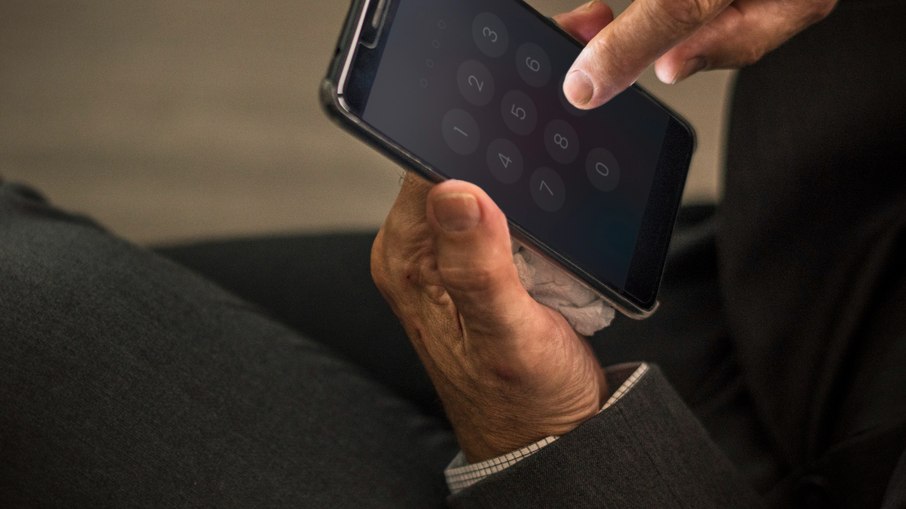
O recurso Conversas Trancadas foi criado exatamente para isso. Ele move os bate-papos selecionados para uma pasta oculta e protegida, que só pode ser acessada com a senha do celular, impressão digital ou reconhecimento facial.
As notificações se tornam discretas, sem revelar quem enviou a mensagem ou o seu conteúdo, garantindo sigilo total.
Ativar ou desativar conversas trancadas
Android
Toque e segure a conversa que deseja trancar ou destrancar.
Toque no ícone Mais opções → Trancar conversa ou Destrancar conversa.
iOS
Deslize para a esquerda ou toque e segure a conversa que deseja trancar ou destrancar.
Toque em Mais opções → Trancar conversa ou Destrancar conversa.
Acessar a pasta de conversas trancadas
Android
Na aba Conversas, deslize para baixo e toque em Conversas trancadas.
Caso tenha ocultado a pasta: insira o código secreto na barra de pesquisa e toque em Conversas trancadas.
Use o sensor de impressão digital para destrancar.
Toque na conversa desejada para abrir ou enviar mensagens.
Ocultar pasta de conversas trancadas:
Abra Conversas trancadas → Configurações → ative Ocultar conversas trancadas
iOS
Abra a aba Conversas e deslize para baixo.
Toque em Conversas trancadas.
Caso a pasta esteja oculta: toque na barra de pesquisa, insira o código secreto e toque em Conversas trancadas.
Confirme Face ID, Touch ID ou código secreto.
Ocultar pasta de conversas trancadas:
Abra Conversas trancadas → Configurações → Ocultar conversas trancadas.
Observações:
É necessário ter um método de autenticação no dispositivo (senha, impressão digital etc.).
Você pode salvar mídias de conversas trancadas, mas não ativar a visibilidade de mídia.
Ligações continuam sendo exibidas normalmente.
Se restaurar um backup em outro dispositivo, as conversas continuarão trancadas; será necessário configurar autenticação para acessá-las.
Explore as configurações de código secreto em: Conversas trancadas → Mais opções → Configurar conversas trancadas → Código secreto.
2. CHATS LOTADOS E NOTIFICAÇÕES EXCESSIVAS
Dentre grupos de amigos, família, trabalho... a tela inicial do WhatsApp pode se tornar uma bagunça, dificultando encontrar o que é importante e gerando um fluxo constante de notificações de conversas menos urgentes.

A função Arquivar permite limpar sua lista de conversas sem apagar nada. Ao arquivar um chat, ele é movido para uma pasta separada no topo da tela, deixando sua caixa de entrada focada no que é prioritário.
A conversa permanece arquivada e silenciosa mesmo quando chegam novas mensagens, a menos que alguém mencione você diretamente.
Arquivar uma conversa individual ou em grupo
Android
Na aba Conversas, toque e segure na conversa que deseja arquivar.
Toque no ícone Arquivar conversas (cubo com seta para baixo) no topo da tela.
iOS
Na aba Conversas, deslize a conversa para a esquerda.
Toque em Arquivar.
Configurações alternativas de arquivamento
Android
Por padrão, conversas arquivadas continuam arquivadas ao receber novas mensagens.
Para desarquivar automaticamente ao receber mensagens:
Toque em Mais opções > Configurações > Conversas.
Desative a opção Manter conversas arquivadas.
Conversas arquivadas não são apagadas nem salvas no cartão SD.
Não há notificações para conversas arquivadas, exceto se alguém mencionar você ou responder diretamente.
O número ao lado da pasta Arquivadas indica quantas conversas arquivadas têm mensagens não lidas.
Quando alguém menciona você ou responde a uma mensagem em grupo arquivado, o WhatsApp mostra o símbolo @.
iOS
Conversas arquivadas continuam arquivadas ao receber novas mensagens.
Para desarquivar automaticamente ao receber mensagens:
Vá em Configurações > Conversas.
Desative a opção Manter conversas arquivadas.
Observações:
Conversas arquivadas não são apagadas.
Notificações só aparecem se alguém mencionar você ou responder diretamente.
O número ao lado da pasta Arquivadas indica mensagens não lidas.
O símbolo @ indica menções ou respostas em grupos arquivados.
3. CONVERSAS QUE OCUPAM MUITA MEMÓRIA

Grupos temporários para eventos, conversas rápidas sobre um tema específico ou simplesmente o desejo de não acumular dados podem fazer com que o armazenamento do celular fique cheio e informações antigas permaneçam visíveis sem necessidade.
Com as Mensagens Temporárias, você define um " prazo de validade " de 24 horas, 7 dias ou 90 dias para as novas mensagens de uma conversa.
Após esse período, elas são apagadas automaticamente para todos os participantes, mantendo o chat mais leve, o celular com mais espaço e a privacidade em dia.
Android
Toque no ícone de mais opções (três pontos na vertical) e vá em Configurações > Privacidade.
Toque em Duração padrão.
Escolha um período: 24 horas, 7 dias ou 90 dias, ou toque em Desativadas.
iOS
Vá em Configurações > Privacidade.
Toque em Duração padrão.
Escolha um período: 24 horas, 7 dias ou 90 dias, ou toque em Desativadas.
Observação: você pode ativar a função para aplicar a conversas específicas também, em vez de aplicar a todas
4. DECISÕES EM GRUPO
Organizar um churrasco, escolher a data de uma reunião ou decidir o presente de um amigo em um grupo pode se transformar em um caos de mensagens, onde votos e opiniões se perdem e ninguém chega a um consenso.
As Enquetes são a ferramenta perfeita para decisões coletivas. Você pode criar uma pergunta com até 12 opções de resposta e acompanhar os votos em tempo real.

Isso centraliza a decisão, evita discussões intermináveis e permite que todos participem de forma organizada, com o resultado visível para o grupo.
Criar uma enquete
Android
Abra uma conversa.
Toque no ícone Anexar (clipe de papel) e selecione Enquete.
Na seção Pergunta, insira a pergunta da enquete (máx. 255 caracteres).
Na seção Opções, adicione até 12 respostas (máx. 100 caracteres cada).
Para reorganizar as opções, toque e segure o ícone Reordenar (quatro linhas horizontais) ao lado da opção e arraste para cima ou para baixo.
Por padrão, os participantes podem votar em várias opções. Para limitar a uma única resposta, desative Permitir várias respostas.
Toque no ícone Enviar (avião de papel) para criar a enquete.
iOS
Abra uma conversa.
Toque no ícone Anexar (sinal de mais) e selecione Enquete.
Na seção Pergunta, insira a pergunta da enquete (máx. 255 caracteres).
Na seção Opções, adicione até 12 respostas (máx. 100 caracteres cada).
Para reorganizar as opções, toque e segure o ícone Arrastar (três linhas horizontais) ao lado da opção e mova para cima ou para baixo.
Por padrão, os participantes podem votar em várias opções. Para limitar a uma única resposta, desative Permitir várias respostas.
Toque em Enviar para criar a enquete.
5. NOTIFICAÇÕES DE GRUPOS MUITO ATIVOS
Participar de um grupo com muitas mensagens pode ser útil, mas as notificações constantes podem atrapalhar o foco no trabalho, nos estudos ou em momentos de descanso. Sair do grupo nem sempre é uma opção.

A função Silenciar permite que você continue no grupo, recebendo todas as mensagens, mas sem ser notificado a cada nova interação.
Você pode escolher silenciar por 8 horas, uma semana ou para sempre, garantindo que só verá as novidades quando decidir abrir o aplicativo.
Silenciar notificações de conversas individuais
Android
Abra uma conversa individual.
Toque no nome do contato.
Selecione Silenciar notificações.
Escolha por quanto tempo deseja silenciar (8 horas, 1 semana ou sempre) e toque em OK.
iOS
Abra uma conversa individual.
Toque no nome do contato.
Toque em Silenciar e selecione por quanto tempo deseja silenciar as notificações.
Silenciar notificações de conversas em grupo
Android
Abra a conversa em grupo.
Toque no nome do grupo.
Vá em Notificações.
Na seção Mensagens ou Ligações, toque em Silenciar notificações.
Selecione o período desejado e toque em OK.
Para reativar as notificações, toque novamente em Silenciar notificações.
iOS
Abra a conversa em grupo.
Toque no nome do grupo.
Vá em Notificações.
Na seção Mensagens ou Ligações, toque em Silenciar notificações.
Escolha o período desejado.
Para reativar notificações, toque em Silenciada > Reativar notificações.
6. GARANTIR A SEGURANÇA DE ALGUÉM OU FACILITAR UM ENCONTRO

Fotos:Reprodução
Seja para avisar a família que você está chegando em segurança, encontrar amigos em um local movimentado como um show ou um parque, ou simplesmente mostrar seu trajeto, descrever a localização por texto nem sempre é prático ou seguro.
Enviar sua localização em tempo real permite que você compartilhe um mapa com sua posição exata, que se atualiza conforme você se move, durante um período determinado de 15 minutos, 1 hora ou 8 horas.
A função é protegida por criptografia, garantindo que apenas as pessoas na conversa possam ver onde você está, oferecendo tranquilidade e praticidade.
Compartilhar sua localização em tempo real
Android
Abra uma conversa individual ou em grupo.
Toque no ícone Anexar (clipe de papel) > Localização > Localização em tempo real.
Se solicitado, toque em Continuar.
Escolha por quanto tempo deseja compartilhar a localização (será interrompida automaticamente após o período selecionado).
Opcionalmente, insira um comentário ou emoji.
Toque no ícone Enviar (avião de papel dentro de um círculo).
iOS
Abra uma conversa individual ou em grupo.
Toque no ícone Anexar (clipe de papel) > Localização > Compartilhar localização em tempo real.
Se solicitado, toque em OK.
Escolha por quanto tempo deseja compartilhar a localização (será interrompida automaticamente após o período selecionado).
Opcionalmente, insira um comentário ou emoji.
Toque no ícone Enviar (avião de papel dentro de um círculo verde).
Esses recursos mostram que o WhatsApp é muito mais do que um simples aplicativo de mensagens. Ele é uma ferramenta projetada para se adaptar às necessidades reais do nosso dia a dia.
Curtiu? Siga o PORTAL DO ZACARIAS no Facebook, Twitter e no Instagram
Entre no nosso Grupo de WhatApp, Canal e Telegram
Ao dominar essas funções, você deixa de ser um usuário passivo e passa a usar a tecnologia a seu favor, tornando sua comunicação mais prática, segura e organizada.
Fonte:Ig
.jpg)


